
本文写于首个测试版本(0.1.0-beta),有概率不适用于后续版本,仅供参考。
教程适用于使用 Linux 服务器管理面板(1Panel / BT)的用户。
我们觉得 1Panel面板 以及 宝塔面板 是优秀的运维面板,对于想搭建个人博客的新手站长,能做到事半功倍的效果,工具重在省心顺手,术业有专攻,如果你还没有完成面板安装部署,我们建议先阅读下方对应的面板官方部署教程:
1Panel 面板安装:在线安装
宝塔面板:在线安装
两个面板均需要安装MySQL以及Go运行环境,这一步面板里有操作指引。
已完成安装的可以继续下一步,以 1Panel 面板举例,宝塔的部署过程大同小异。
1 创建目录
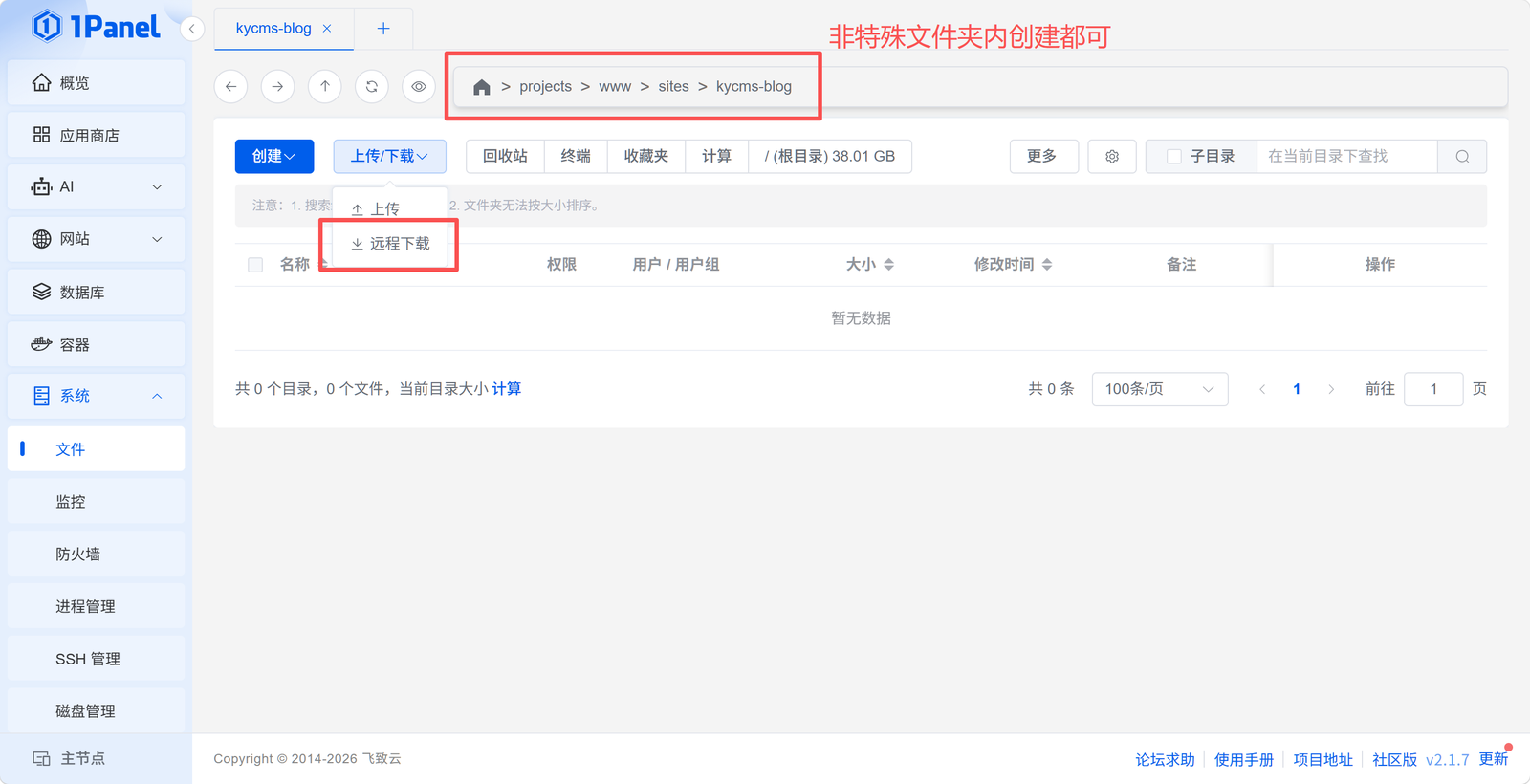
创建 kycms-blog 目录并进入到对应目录,名称可以自定义,这样好记忆
任意非特殊目录(root / etc 等)即可,一般都是/projects/www,或者/www
2 下载发行包
点击 上传/下载 ,选择 远程下载 ,输入发行包链接下载(手动下载再上传也行)
注意版本号,不适用于后续版本,当前是0.1.0-beta版本
https://gitee.com/bloginc/kycms-blog/releases/download/v0.1.0-beta/kycms-blog_0.1.0-beta_linux_amd64.tar.gz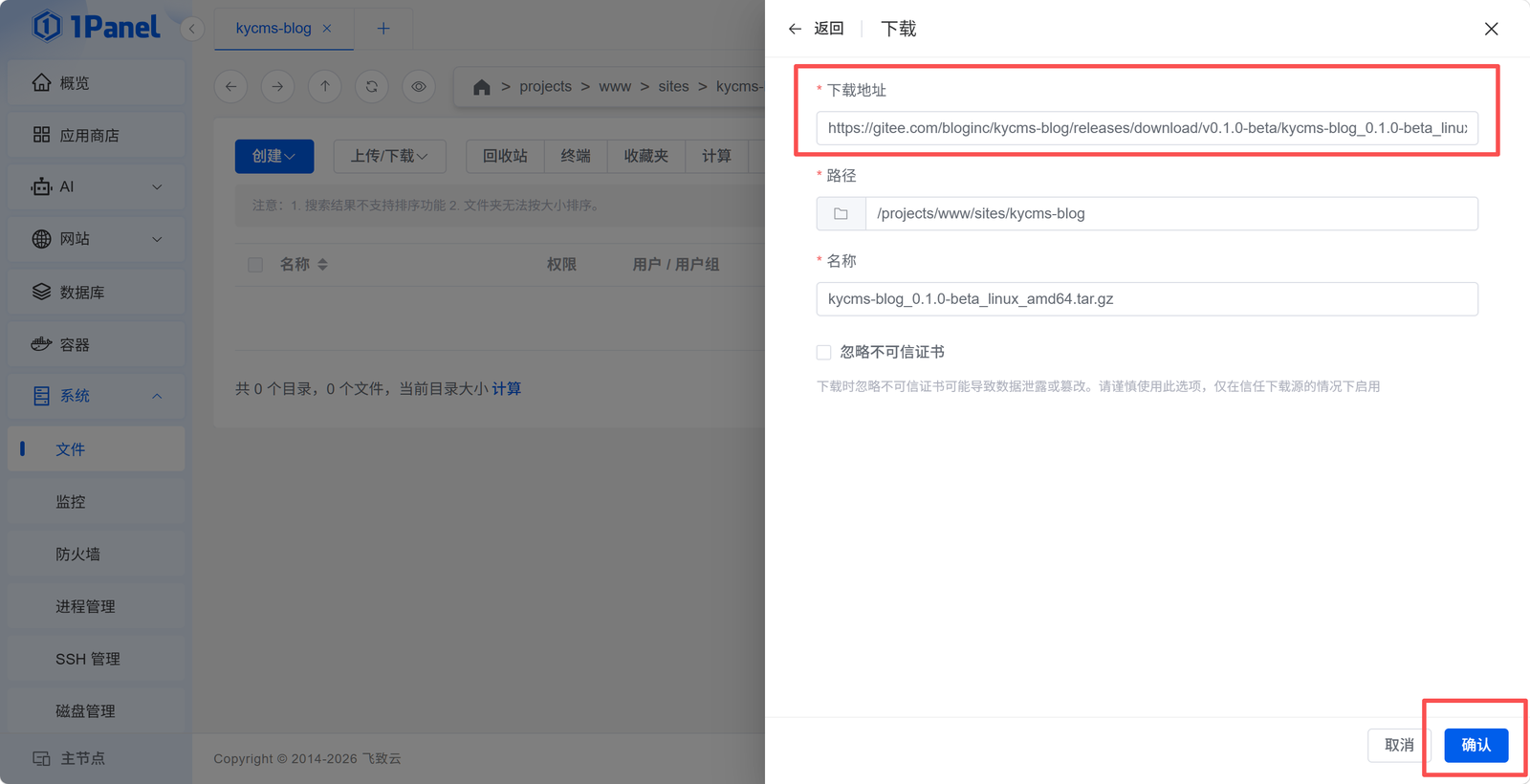
3 解压发行包
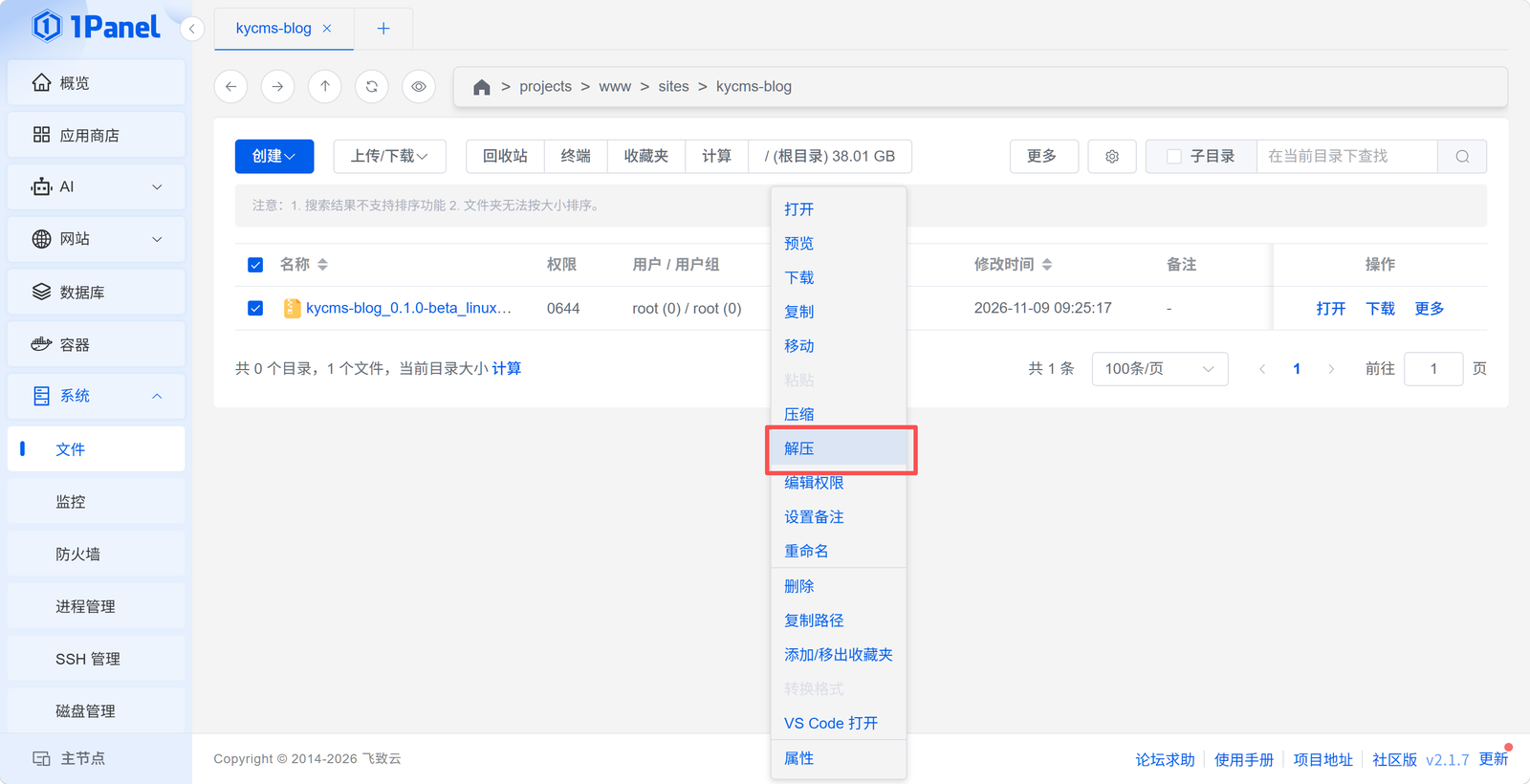
3.1 解压
右键解压,直接确定即可
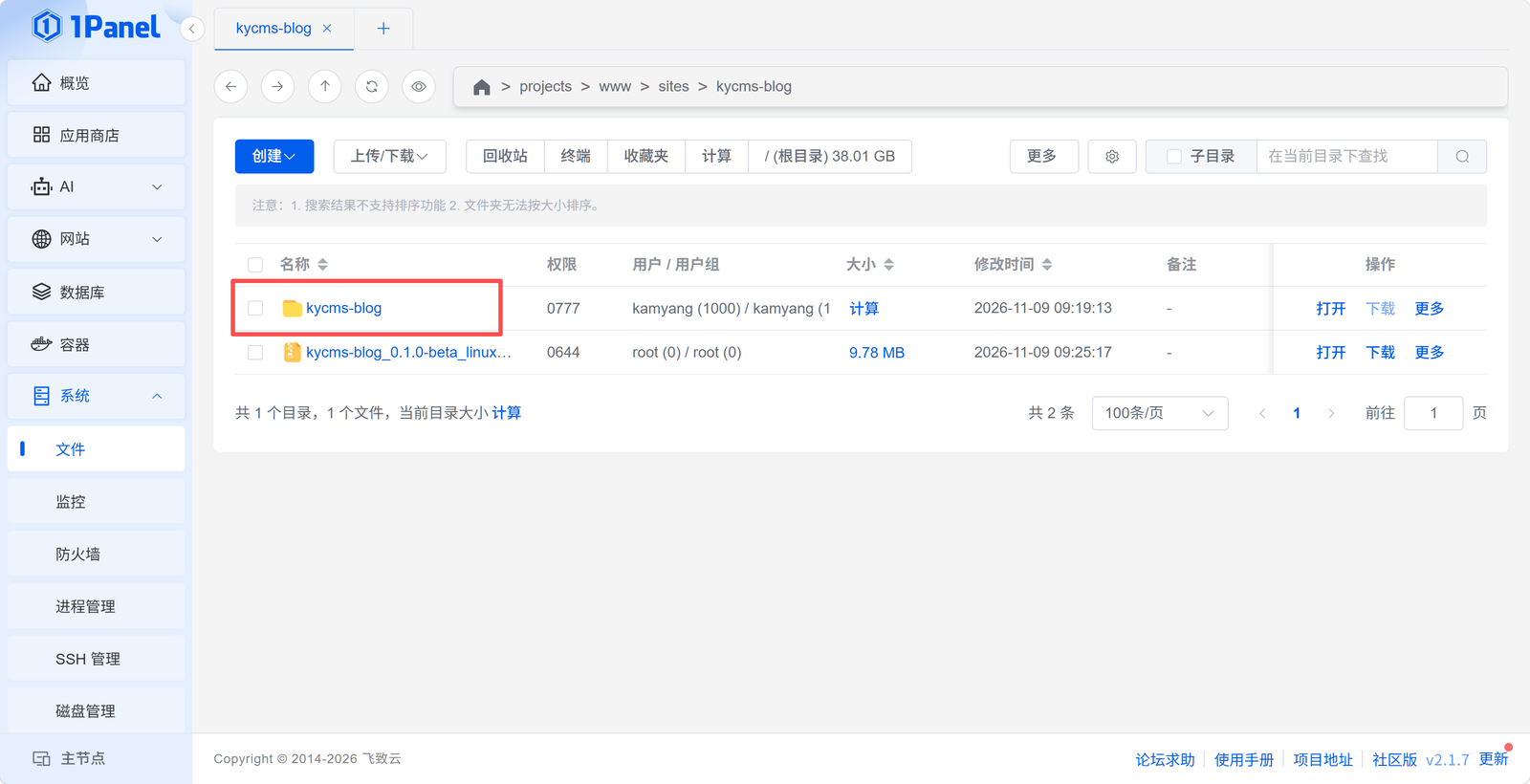
3.2 进入文件夹
4 复制并修改配置文件
4.1 复制
右键复制 .env.example
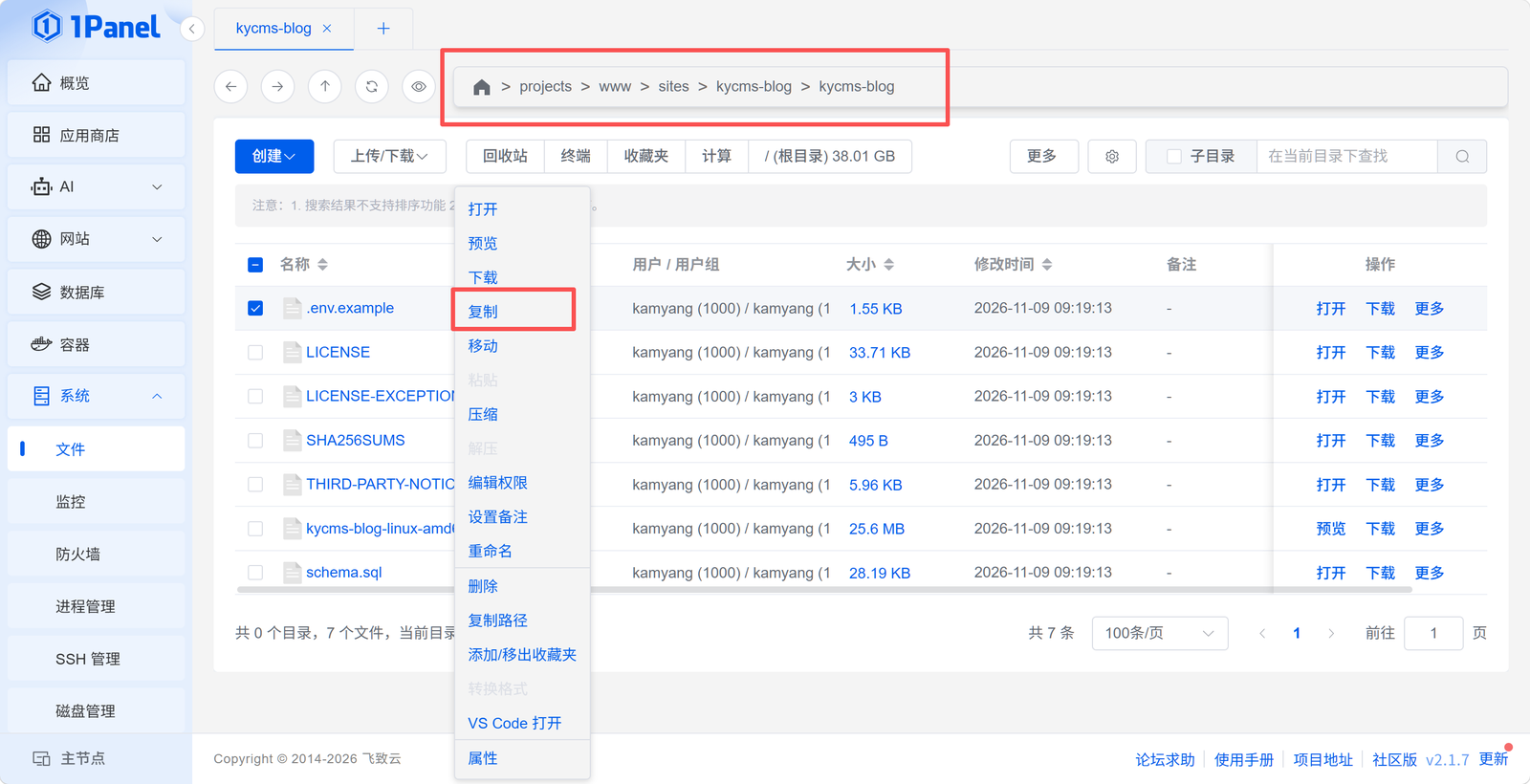
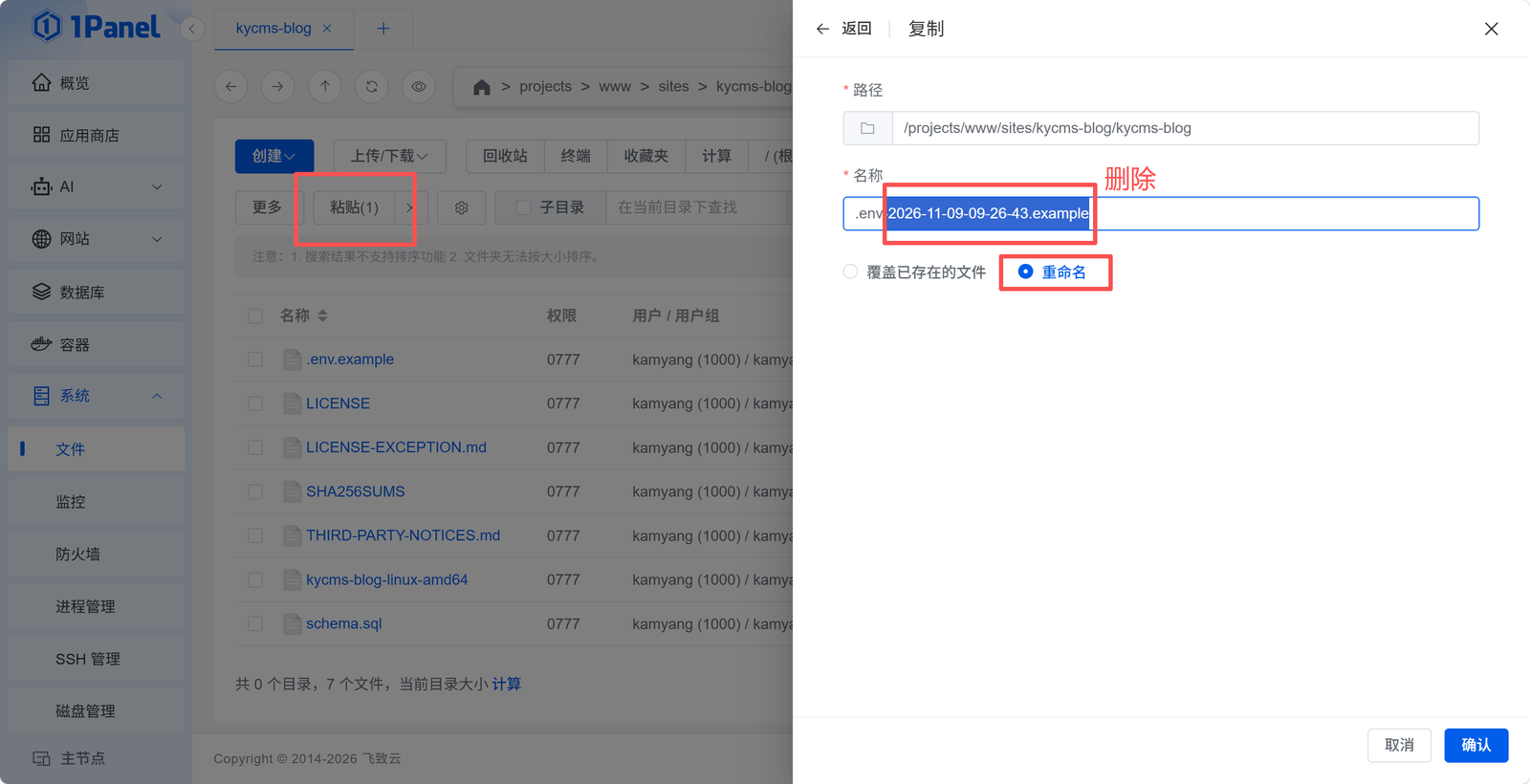
4.2 粘贴并改名
本目录粘贴,改名为 .env
4.3 修改配置文件
按照配置文件指引修改,主要修改以下条目:
数据库连接信息
JWT 签名密钥
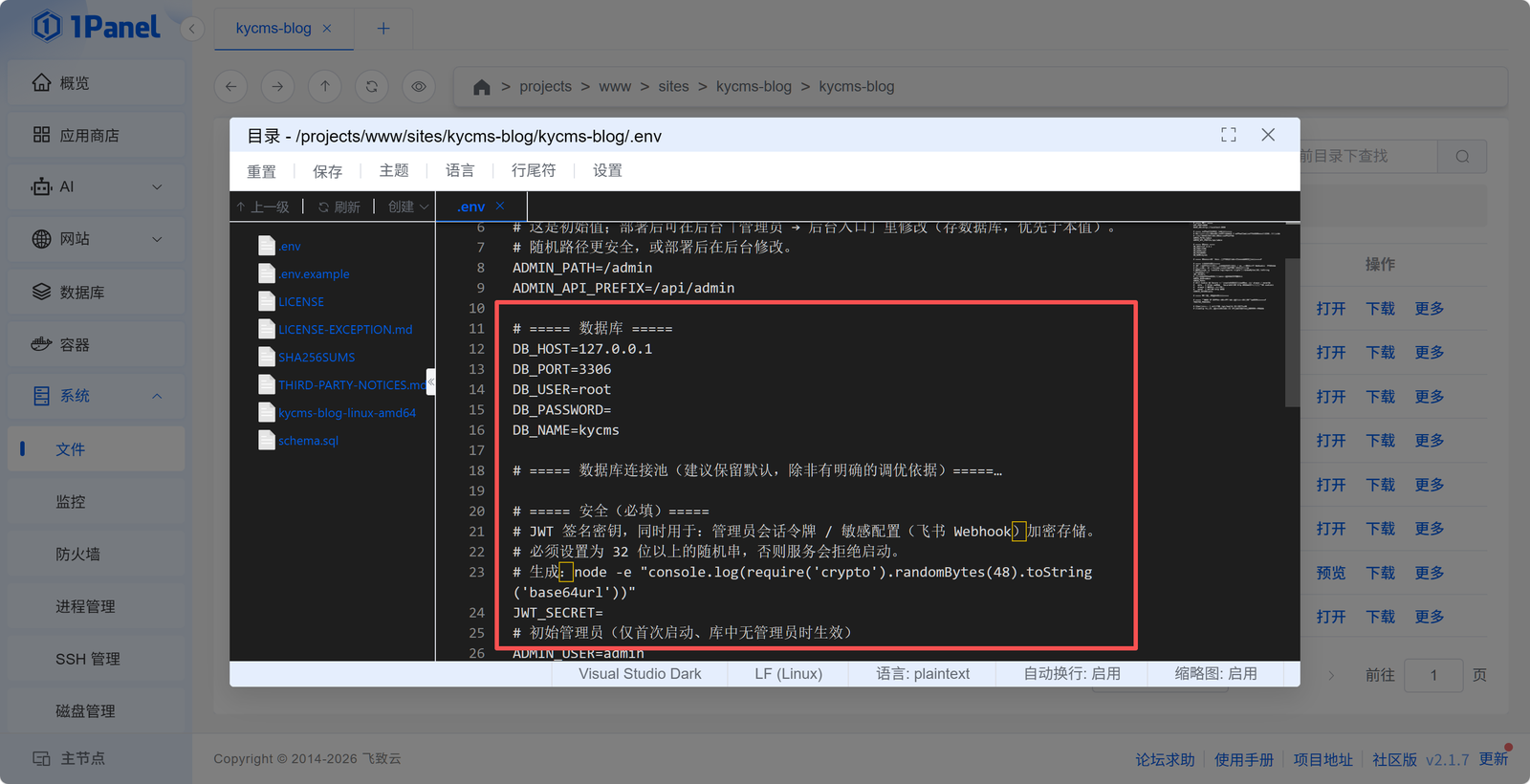
修改好保存即可。
5 创建运行环境并启动项目
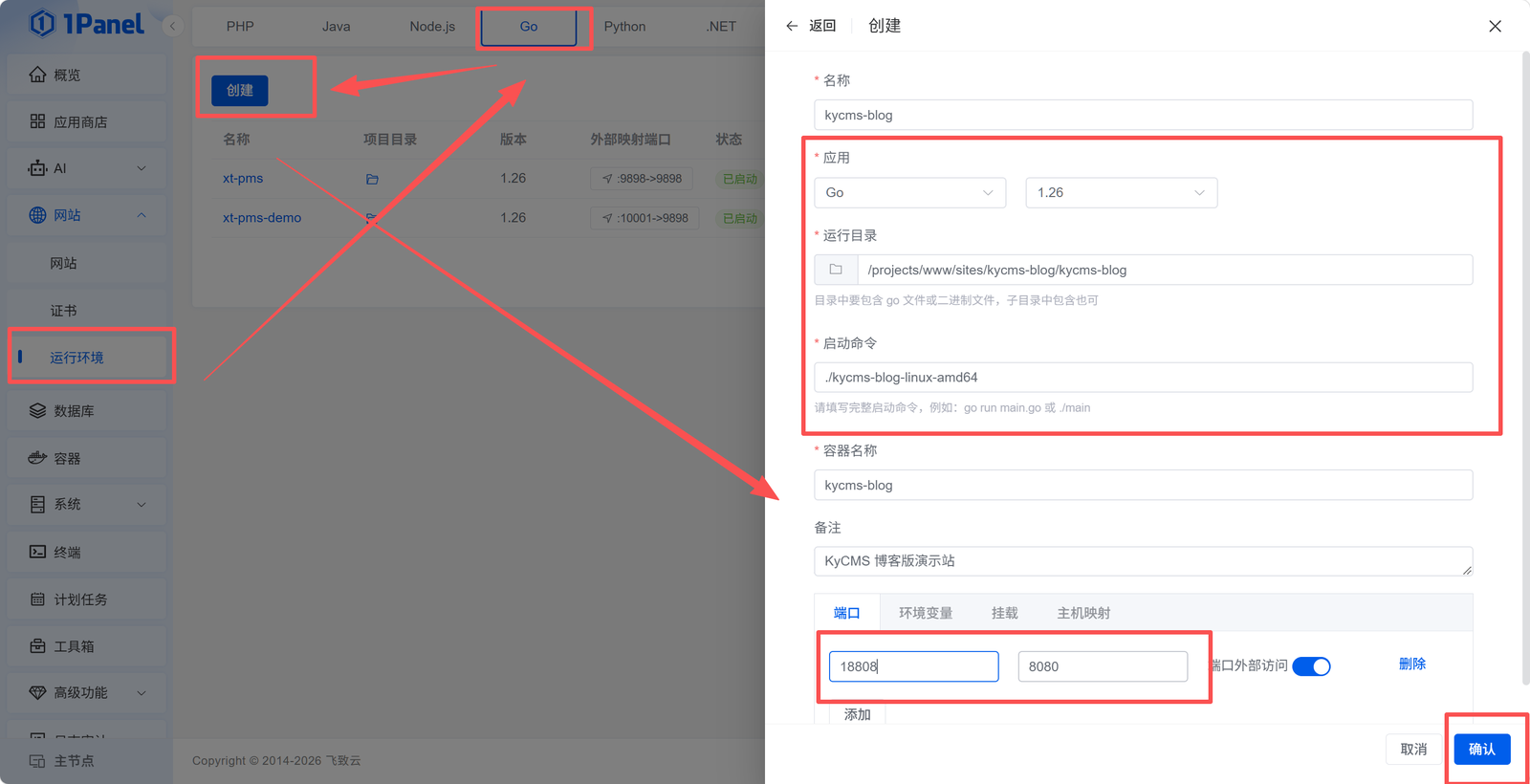
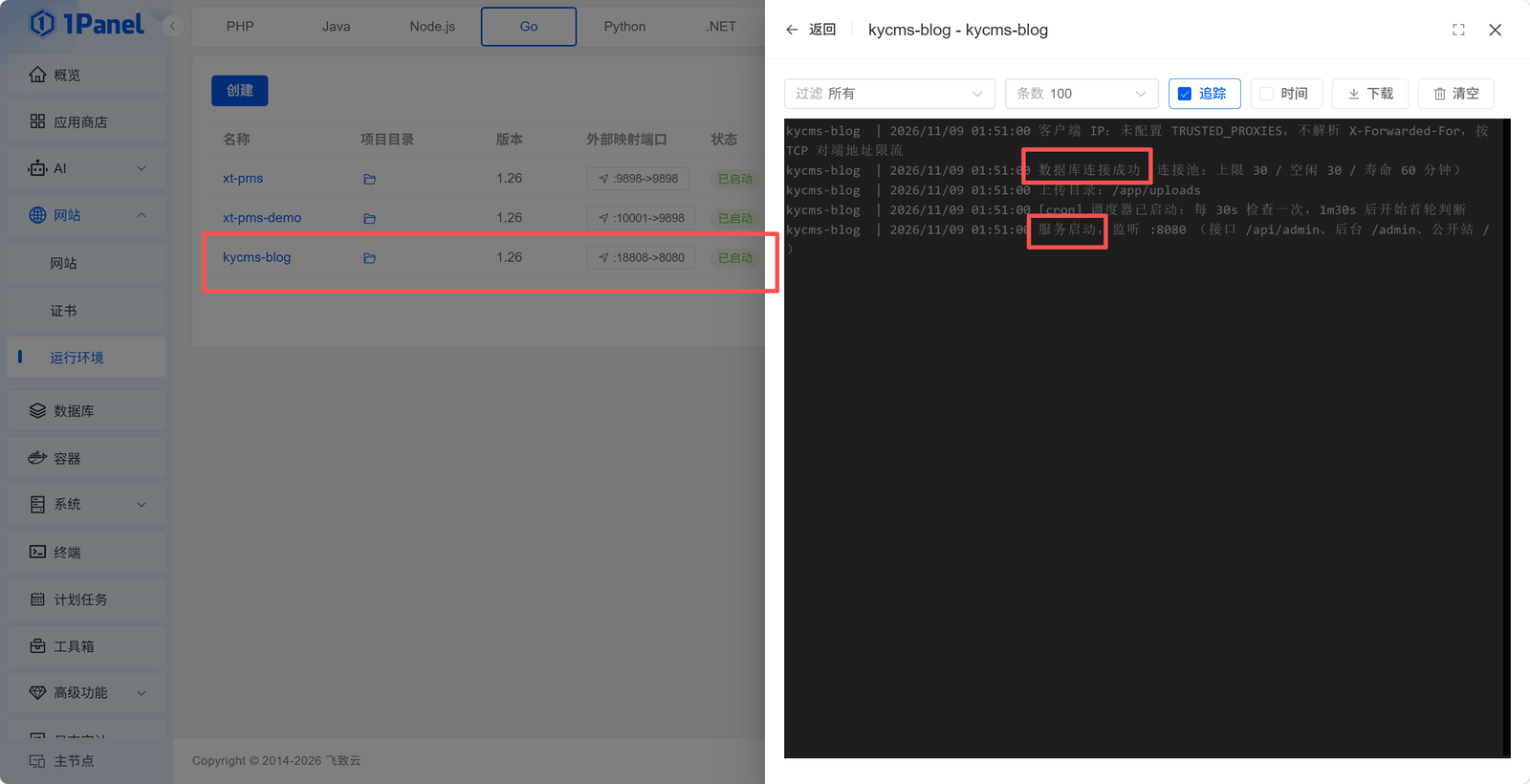
面板左侧菜单选择 网站-运营环境-GO
5.1 创建
名称:kycms-blog
应用:Go 1.26
运行目录:选择前面3.2步骤解压的那个目录
容器名称:kycms-blog
端口:外部映射端口按自己的实际来,应用端口为 8080 ,外部访问看部署实际来。
建议不直接对外开放端口,另做反代或者前置WAF。
5.2 查看日志
数据库连接成功,服务启动即为成功,错误的话根据错误提示修改即可。
易错点 1:数据库连接信息 错误
易错点2:JWT 签名密钥 没设置
6 进入项目
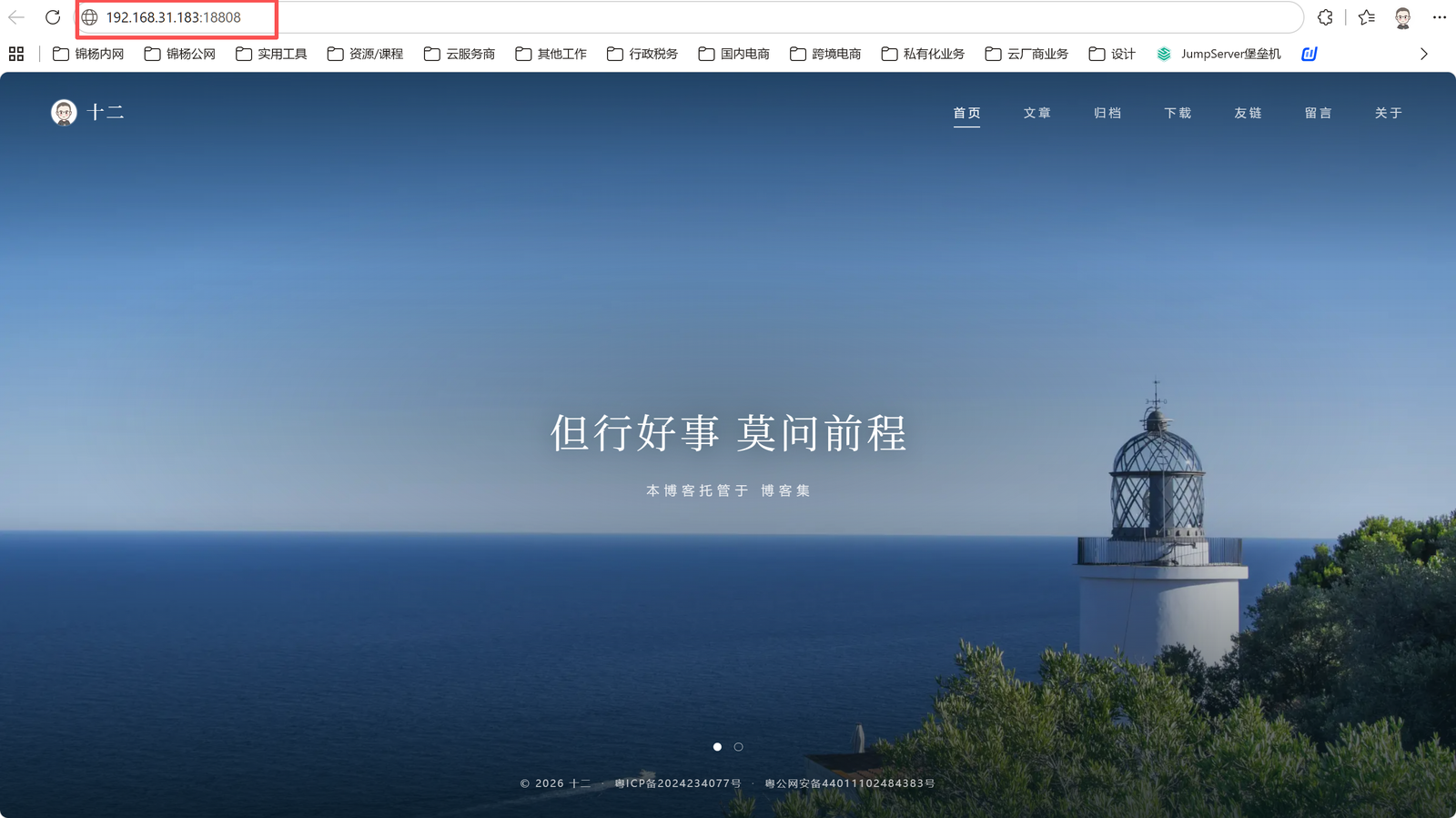
6.1 首页
http://[服务器ip]:[设置的外部映射端口],例如 http://192.168.31.183:18808
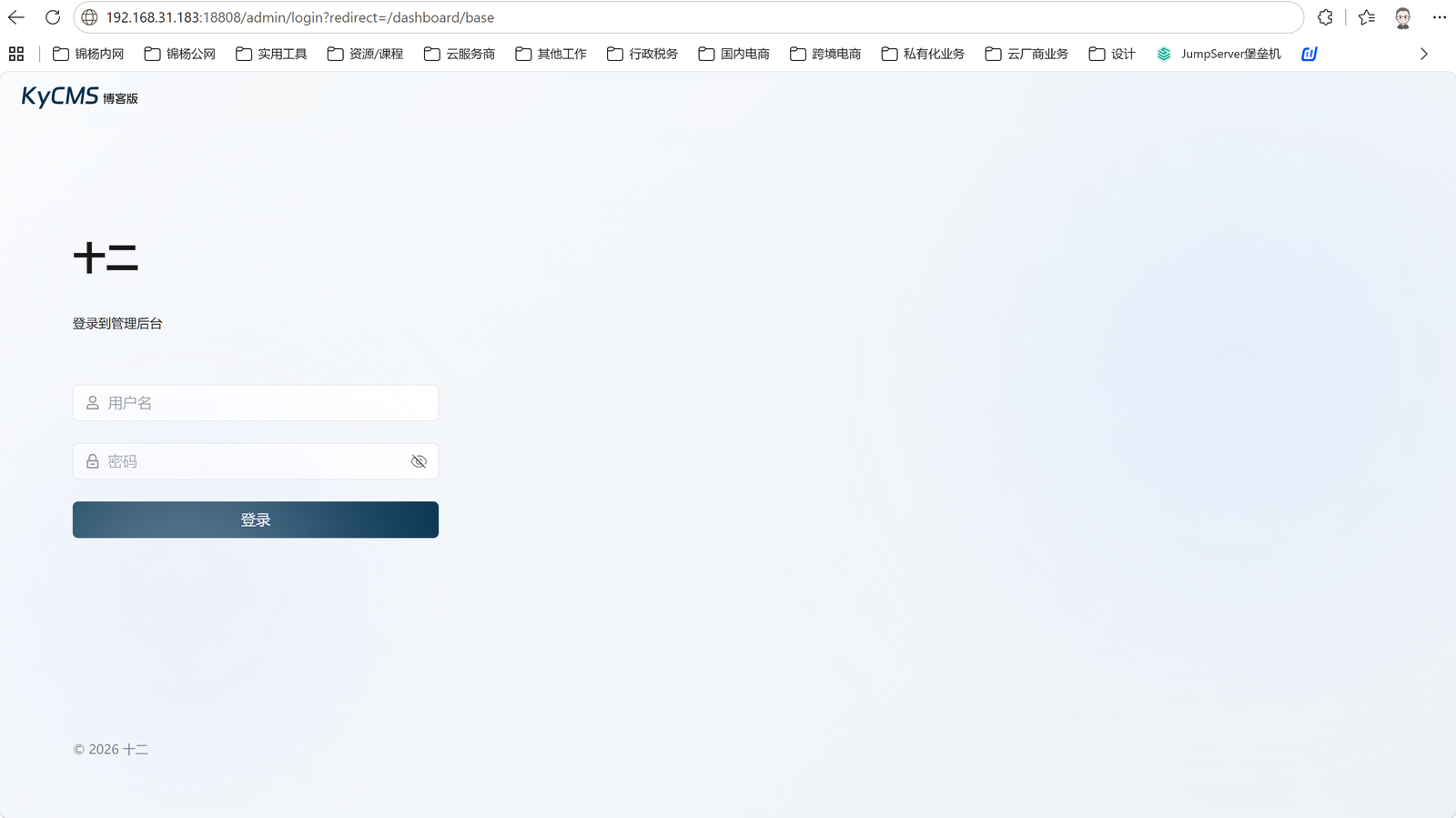
6.2 管理后台
入口默认为 /admin ,登陆后可以在后台修改
账号密码默认为 admin / admin ,登陆后会强制要求修改
评论(0)